

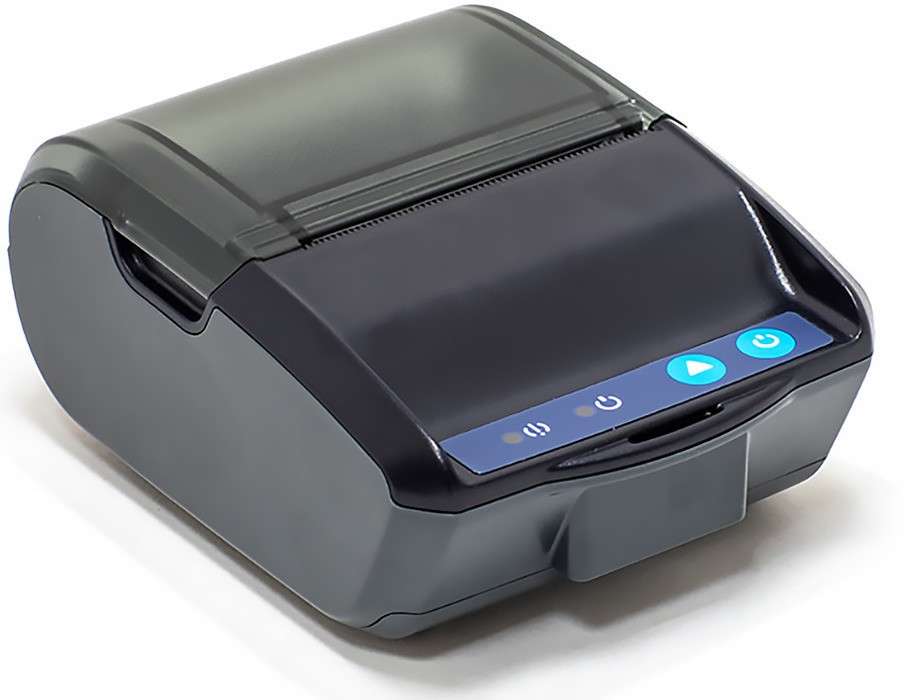
ККТ ШТРИХ-НАНО-Ф
***
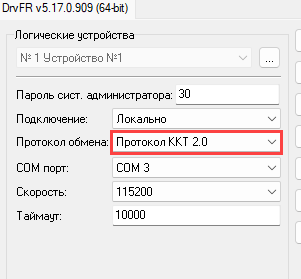
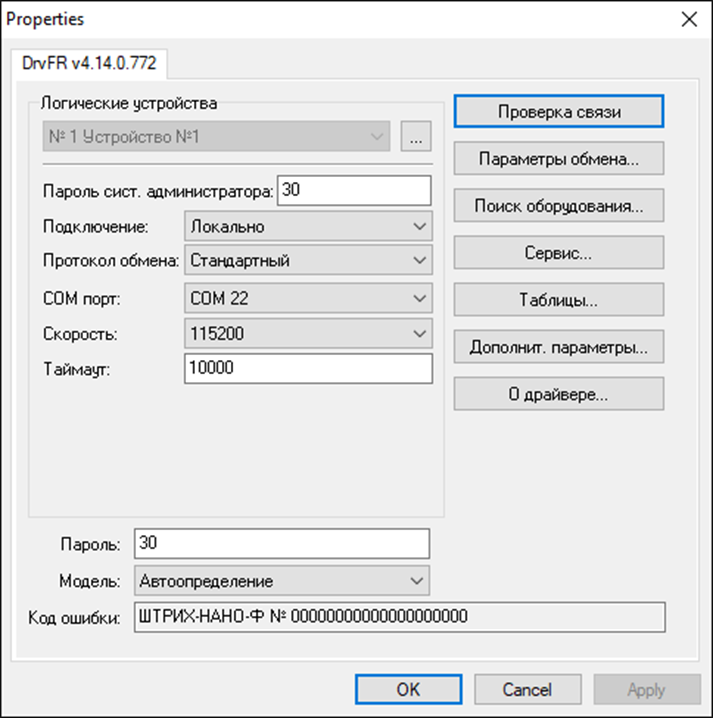
Для правильной работы устройства с тестом драйвера ФР (равно как и с кассовым ПО) всегда следует использовать Протокол ККТ 2.0, а не Стандартный, как на остальных ККТ! В противном случае будет постоянно возникать ошибка связи!
● Как определить уровень заряда?
3.2 считается разряженным
4.2 считается полным зарядом
Изношенный аккумулятор до 4.2 незаряжается
Обращем внимание, что при печати используется мощность аккумулятора, а не ток по кабелю MicroUSB. Поэтому если аккумулятор разряжен, то печати не будет даже при подключении по проводу
● Драйвер виртуального COM-порта для ККТ ШТРИХ-НАНО-Ф
ККТ ШТРИХ-НАНО-Ф реализован на процессоре ESP32 и с привычным драйвером VCOM не работают. Для работы используются драйвера, которые можно скачать тут.
После распаковки архива с установщиком следует запустить мастер установки (стоит сразу проследить, по какому пути установится драйвер). В Диспетчере устройств Windows для вашего неустановленного устройства следует указать путь до файла драйвера. Как правило, путь до драйвера следующий: C:\Program Files\Holtek MCU Development Tools\Holtek Bridge Installer\Inf\uart (если неопределенное устройство в Диспетчере устройств Windows именуется как "USB TO UART Bridge").
Или возможен ещё такой вариант пути: C:\WCH.CN\CH341SER (если неустановленное устройство называется CH43).
На выбор и установку этого драйвера Windows может "ругнуться", что драйвер не имеет цифровой подписи, но нас это пугать не должно: смело подтверждаем установку драйвера и наслаждаемся дальнейшей работой.
● Как прошить
1. ПРОШИВКА ЧЕРЕЗ СЕРВЕР СКОК
В данном режиме ККТ скачает прошивку с сервера и сама автоматически обновится, будучи в закрытой смене. В версии прошивки 31 от 22.05.2018 СКОК по умолчанию выключен (в версиях старше 31 СКОК по умолчанию включён!).
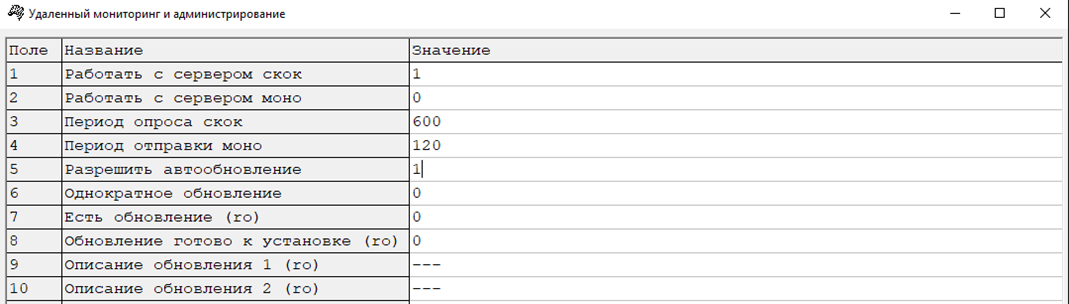
При прошивке через СКОК для ШТРИХ-НАНО-Ф наличие sd-карты не требуется!
Для включения обновления нужно в Таблице 23 включить Поля 1 и 5 (установить значения “1”)). Также необходимо обеспечить для ККТ выход в Интернет (по Wi-Fi, наличие связи можно проверить можно при помощи команды ping)
2. ПРОШИВКА ЧЕРЕЗ SD-КАРТУ - на текущих версиях прошивок не работает!!!
SD-карта не входит в комплект поставки!
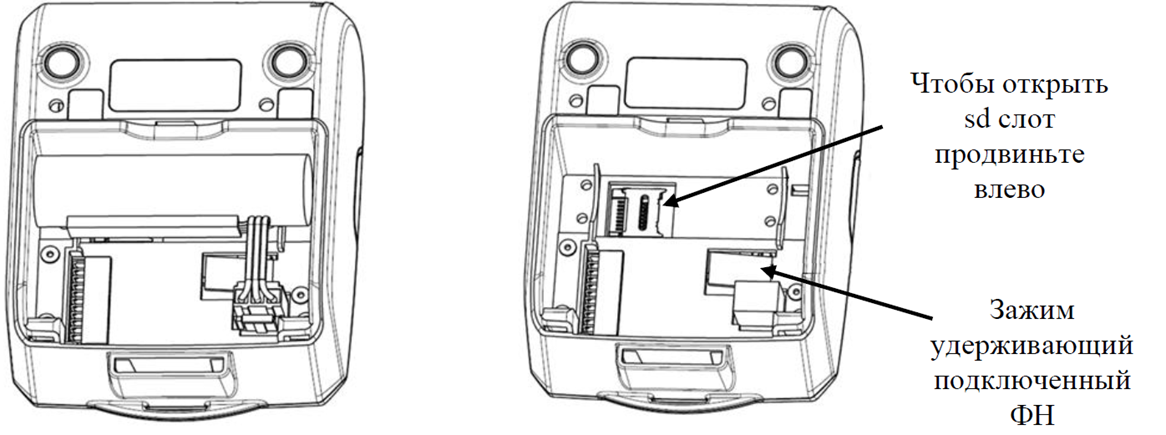
Запишите файл прошивки на SD-карту, поместите SD-карту в аппарат и включите ККТ в закрытой смене.
3. ПРОШИВКА СРЕДСТВАМИ ДРАЙВЕРА
старый драйвер
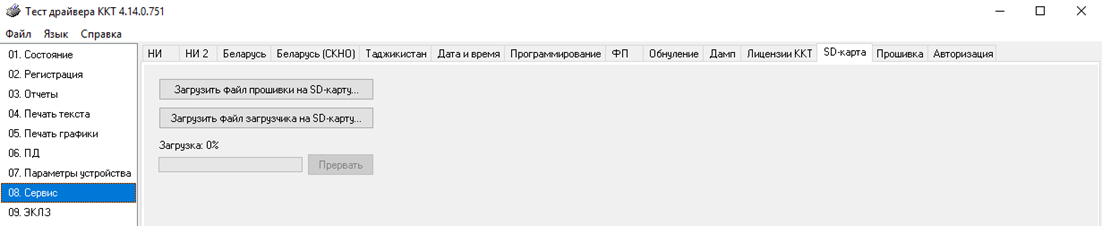
новый драйвер
При прошивке средствами драйвера ФР наличие SD-карты в ККТ не требуется! При прошивке средствами Теста драйвера ФР в Таблице 23 автообновление с сервера СКОК следует отключить (установите у Полей 1 и 5 значение “0”).
1. Подключитесь к ККТ (по любому из доступных интерфейсов Bluetooth, Wi-Fi или USB) по Протоколу ККТ 2.0:
2. Переведите ККТ в закрытую смену.
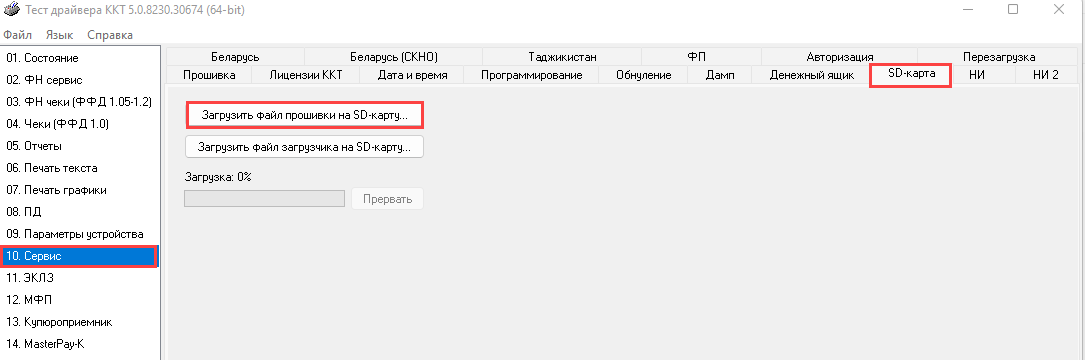
3. Запустите Тест драйвера ФР, выберите пункт "08.Сервис" (в старой версии драйвера) или "10.Сервис" (в новой версии драйвера), и перейдите на вкладку "SD-карта". Нажмите кнопку "Загрузить файл прошивки на SD-карту" и начните загружать файл прошивки на устройство (наличие SD-карты в самом устройстве при этом не обязательно!).
4. Если загрузка достигнет 100%, то устройство перезагрузится с новой прошивкой.
Если в процессе обновления прошивки полоса загрузки остановится и не достигнет значения 100%, то это значит, что произошла ошибка - просто повторите загрузку снова.
Если ККТ при попытке загрузки прошивки издает писк и процесс не движется дальше 0%, то это значит, что файл прошивки не подходит для данной ККТ, либо в Т23П1 и/или в Т23П5 стоит значение “1” (поменяйте значения на "0").
4. ПРОШИВКА С ПОМОЩЬЮ АПДЕЙТЕРА
На текущий момент является самым лучшим способом обновить прошивку. Позволяет прошивать сразу несколько ККТ (при наличии USB-хаба с нормальным питанием).
Как пользоваться апдейтером:
Скачиваем NanoUpdater, запускаем утилиту, подключаем ККТ через USB-кабель к ПК, нажимаем кнопку "Поиск устройств" в апдейтере (шаг 1), находим и выбираем устройство в окошке ниже (шаг 2), указываем путь до файла прошивки (шаг 3), и нажимаем кнопку "Запустить обновление" (шаг 4).
 ● Где скачать актуальную прошивку на ККТ ШТРИХ-НАНО-Ф?
Прошивка Штрих-Нано-Ф версии 484 с поддержкой ФФД 1.05 и 1.2 и НДС 5% и 7% (ДЛЯ РАБОТЫ ПРОШИВКИ ТРЕБУЕТСЯ ПОДПИСКА НА 1 КВАРТАЛ 2025 ГОДА)
Прошивка Штрих-Нано-Ф версии 441 с поддержкой ФФД 1.05 и 1.2
(Для работы на ФФД 1.05 подписка не требуется. Для работы на ФФД 1.2 требуется подписка на 2 квартал 2021 года)
● Нужна ли лицензия для для работы со ставкой НДС 20% и маркировкой в ФФД 1.05?
Для работы со ставкой НДС 20% лицензия не требуется! Есть прошивка версии 101 (касается только ФФД 1.05), которая просто работает со ставкой НДС 20% (все последующие версии прошивки в ФФД 1.05, также работают со ставкой НДС 20%). После установки прошивки (см. раздел Как прошить) следует подключить ККТ к Тесту драйвера ФР и в Таблице 17 проверить Поля 38 и 39 (значения в них должны быть “1”).
● Нужна ли лицензия для работы в ФФД 1.2?
Да, для работы в ФФД 1.2 требуется лицензия. Записывается лицензия точно так же, как и на любой другой ККТ ГК ШТРИХ-М.
Тест драйвера ККТ - Группа "08. Сервис"/"10. Сервис" - вкладка "Лицензии ККТ"
Подробнее о лицензиях и подписках.
● Поддерживается ли интерфейс RNDIS?
Несмотря на то, что в прошивках данных онлайн-касс в Таблице 21 есть Поле 9 (RNDIS) и даже получается поставить там значение "1", сохранить это значение в поле не удастся, и, как следствие, начать работать по интерфейсу RNDIS не получится. Ответ: RNDIS не работает!
Однако, есть альтернатива RNDIS - сетевой протокол PPP (Point-to-Point Protocol).
● Какая версия Теста драйвера ФР необходима для работы?
ККТ ШТРИХ-НАНО-Ф был разработан, когда версия Теста драйвера ККТ была 4.14.0.688, что и является минимально допустимой версией для работы с ККТ (но это не точно). Текущие версии Теста драйвера ККТ всегда доступны в ЛК ЦТО ШТРИХ-М или в центре загрузок ШТРИХ-М.
● Как снять лог с программы ilexx.lite
1. ПК и устройство, на котором установлена программа, должны находится в одной сети (нужно обеспечить доступ с ПК на устройство)
2. В настройках Android уточняем IP адрес устройства.
3. Открываем программу ilexx.lite, переходим в меню "Настройки"/"Внешние подключения"
Ставим флаг "Разрешить внешние подключения".
Запоминаем номер порта.
4. На ПК открываем браузер, вводим в адресную строку: http://ip адрес устройства:порт (пример: http://10.1.14.227:8080/)
5. Вводим Имя и Пароль пользователя из программы ilexx.lite (пользователь с правами администратора) или пропускаем этот шаг, если связи с ККТ установлено не было.
6. Откроется страница настроек.
7. Ищем пункты "Логи, сгруппированные по дате" и "Лог системный (logcat)" (как правило, они располагаются в самом низу находятся)
"Логи, сгруппированные по дате" - выбираете “Сегодня” и файлик, который скачается, можно отправить в техподдержку.
"Лог системный (logcat)" - просто откроется страничка с текстом, который надо выделить (Ctrl+A) и скопировать (Ctrl+C) в текстовый документ, который после сохранения информации в нем тоже следует отправить в техподдержку.
● Обнуление необнуляемых сумм
Функционал введен с версии прошивки 95. Для обнуления сумм требуется:
1. Перевести ККТ в режим закрытой смены.
2. У выключенного аппарата открыть тех. отсек и отключить ФН.
3. Включить ККТ без ФНа и подать команду «Общее гашение».
● Нет связи по MicroUSB. Диспетчер устройств не реагирует на подключение, отключение, включение, выключение аппарата. Или аппарат определяется как Неизвестное USB-устройство (сбой запроса дескриптора устройства). USB-порт на ПК, кабель исправные, другое устройство определяют нормально. Зарядка при этом может работать.
Неисправны либо контакты в MicroUSB, либо сгорел защитный диод VD1 на плате интерфейсов:

Выпаять VD1 для диагностики. Связь должна заработать, но следующий скачок напряжения может вывести из строя основной микроконтроллер. Поэтому нужно рано или поздно припаять диод на замену.
● Печать ИНН покупателя и наименование покупателя (теги 1227 и 1228)
Для печати тегов 1227 и 1228 прошивка в ККТ должна быть не ниже версии 125, а в Таблице 17 в Поле 25 должно стоять значение "1".
● Технологическое обнуление ККТ ШТРИХ-НАНО-Ф
Для тех. обнуления требуется:
1. Выключить ККТ и отключить USB кабель (если был подсоединен).
2. Вынуть аккумулятор и ФН.
3. Установить только аккумулятор.
4. Включить устройство.
Теперь устройство переведено в режим тех.обнуления. Следует зайти в Тест драйвера ККТ - Настройка свойств - Сервис - Технологическое обнуление - установить текущие время и дату.
● Читерский способ сброса заводского номера ККТ ШТРИХ-НАНО-Ф
Если стандартным способом смены заводского номера ККТ не получается изменить номер и выдается Ошибка 123, то следует воспользоваться иным способом.
Нам потребуется утилита esptool.exe, разобранная ККТ ШТРИХ-НАНО-Ф и два пинцета.
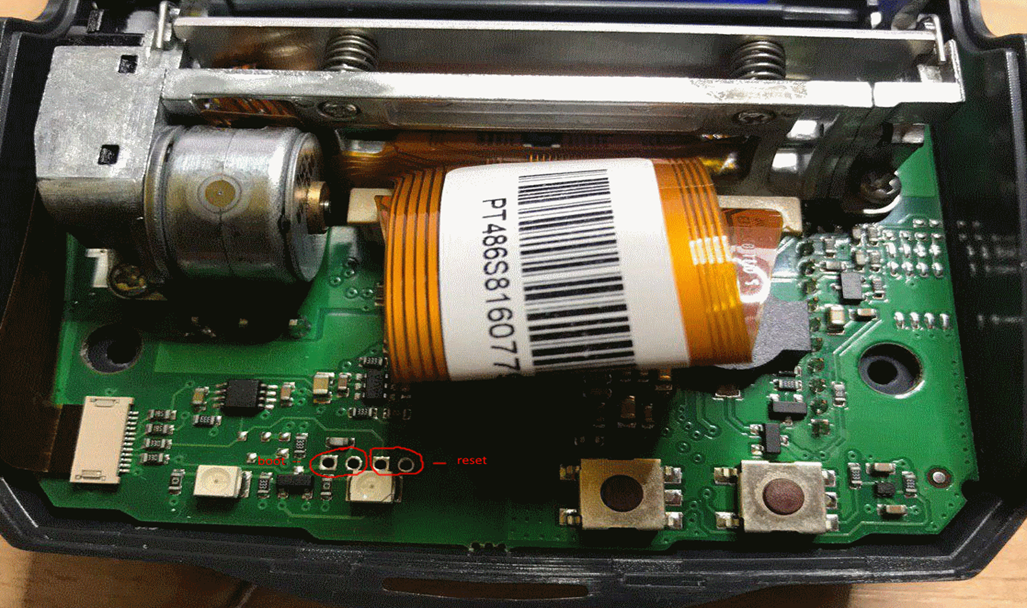
Когда ККТ разобрана, аккумулятор извлечён, кабель USB воткнут в ККТ, а с другого конца в ПК. На плате ШТРИХ-НАНО-Ф следует первым пинцетом замкнуть контакты, помеченные на картинке ниже как reset (при этом зелёный индикатор погаснет), затем вторым пинцетом - замкнуть контакты, помеченные на рисунке ниже как boot (загорятся красный и зеленый индикаторы), после этого убираем первый пинцет (который замыкает разъёмы reset), а второй пинцет оставляем в boot (горят оба светодиода). В этом состоянии ШТРИХ-НАНО-Ф ждет команды извне.
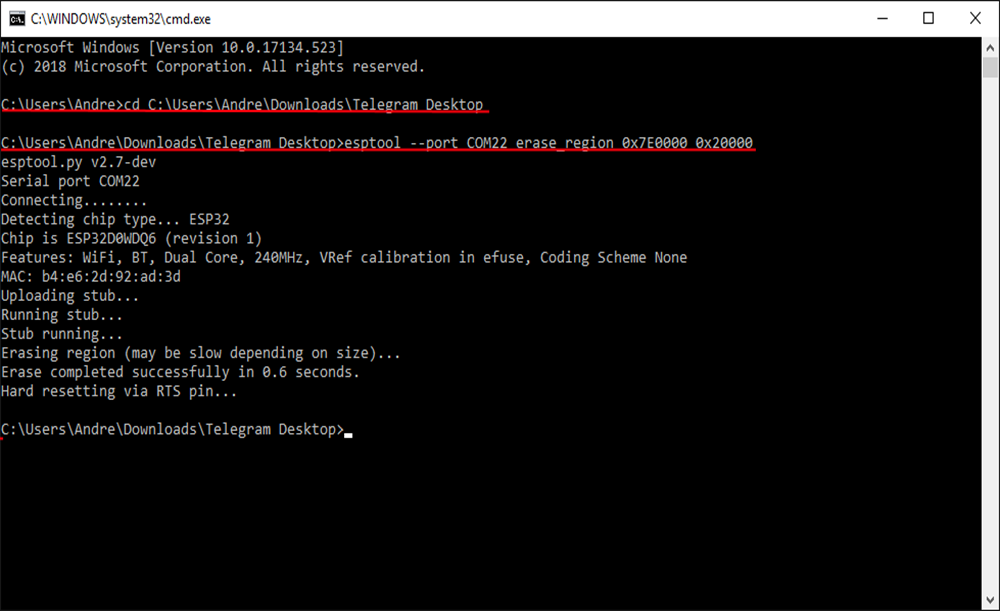
Далее, в среде Windows надо открыть cmd (Command Prompt - командная строка) от имени Администратора ПК. Очень рекомендуется положить файл esptool.exe в каталог, путь до которого будет коротким (С:\esptool\), чтобы быстрее добраться до него. Соответственно используем команду cd (Change Directory, примитивнейшие DOS команды, можно посмотреть в Интернете, как пользоваться) и указываем путь до каталога, содержащего файл esptool.exe. Перейдя в каталог с утилитой, подаем команду:
esptool --port COM22 erase_region 0x7E0000 0x20000
COM22 потому что ШТРИХ-НАНО-Ф определился в моей системе на COM-порту 22, в вашем случае надо проверять в диспетчере устройств Windows или в Тесте драйвера ККМ
и нажимаем Enter. Ниже скриншот для наглядного представления: первая красная строка показывает, что с помощью команды CD был осуществлен переход в каталог с утилитой esptool.exe. Вторая красная строка показывает ввод самой команды на сброс ЗН и вывод этой программы.
После того, как появилась надпись Erase completed successfully, можно закрыть окно CMD и вынуть USB-кабель из ККТ. Собираем ШТРИХ-НАНО-Ф и включаем ККТ. В Тесте драйвера ККТ при опросе связи с ККТ мы должны увидеть следующее:
После чего в Тесте драйвера ФР в группе "08. Сервис" /"10. Сервис" на вкладке "Программирование" указываем номер ККТ.
Комбинации кнопок для ККТ ШТРИХ-НАНО-Ф
Удерживание кнопки питания во время включения переводит устройство в режим Bluetooth и начинает сопряжение.
Если не получается перевести ККТ в режим Bletooth, то, скорее всего, в Таблице 21 Поле 15 стоит значение "0". Следует выставить значение "1" - разрешить изменение режима соединения (или оставить “0”, чтобы не перевести случайно из нужного режима при включении). В Поле 12 следует поставить значение "1", в Поле 6 следует поставить значение "0".
После этого просто перезагрузите аппарат, удерживать кнопку включения не требуется, и после загрузки ККТ (перестанет моргать зеленый светодиод) дважды нажмите на кнопку промотки ленты.
Для режима Wi-Fi
Двойной клик кнопки протяжки ленты - запуск SmartConfig для подключения к сети через приложение EspTouch: SmartConfig
Тройной клик кнопки протяжки ленты - переключение в режим Wi-Fi AP (Access Point).
Для режима WiFi AP (Access Point)
Двойной клик кнопки протяжки ленты - печать QR-кода для подключения к точке доступа.
Тройной клик кнопки протяжки ленты - переключение в режим Wi-Fi.
Для режима Bluetooth
Двойной клик кнопки протяжки ленты - запуск сопряжения с обнулением списка ранее сопряжённых устройств.
Тройной клик кнопки протяжки ленты - запуск сопряжения без обнуления списка ранее сопряжённых устройств.
Нажатие кнопки во время сопряжения - переключение в режим Wi-Fi.
Кaк выйти из режима PPP
Если вы по какой-то причине (например, промахнувшись полем) указали в Т21П1 значение "1", то установите связь по протоколу РРР согласно инструкции, только не ставьте галочку "Настроить адрес SOCKS сервера":
 Если это для вас сложно или вы не помните, какое значение в Таблице 21 Поле 1 было установлено, то для возврата связи с ККТ потребуется по аналогии со сбросом заводского номера для ШТРИХ-НАНО-Ф подать команду на сброс таблиц ККТ:
esptool --port COM6 erase_region 0x400000 0x210000
На ККТ ШТРИХ-НАНО-Ф в прошивке 355 и выше для выхода из режима PPP вместо действий, описанных выше, можно вынуть ФН и при старте ККТ зажать кнопку включения до окончания загрузки (зелёный светодиод перестанет моргать).